Подготовьте Keenetic
Конфигурация рассчитана на Keenetic с Entware и совместимым ядром XKeen/Mihomo. Перед началом сохраните резервную копию настроек.
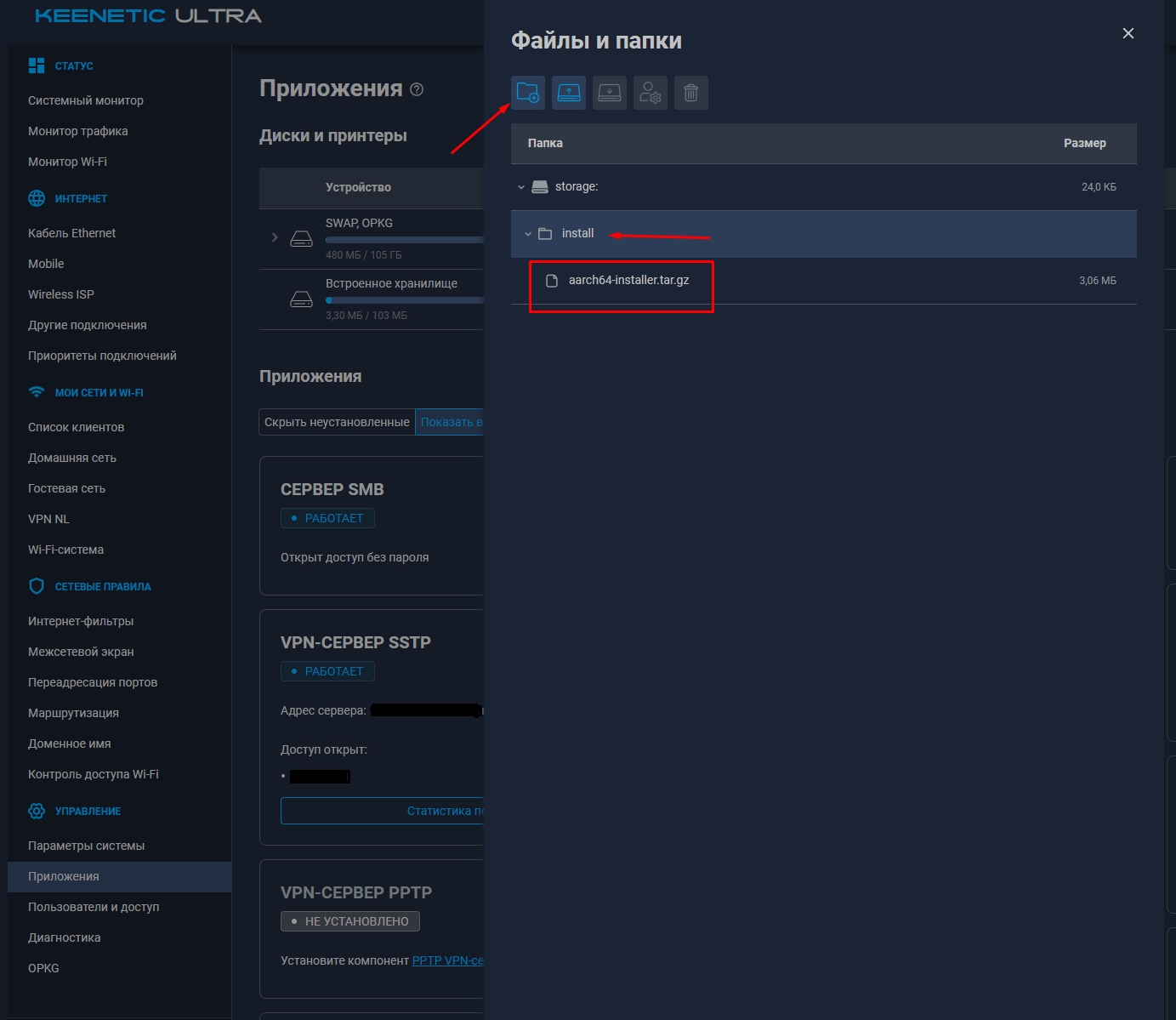
OPKG: создайте папку install на накопителе и поместите в неё архив Entware. На снимке кнопка создания папки и архив выделены красным.OPKG: create an install folder on the drive and place the Entware archive inside. The screenshot marks the new-folder button and archive in red.
- 1
Обновите KeeneticOS. В «Параметрах системы» установите доступные для вашей модели компоненты USB, файловой системы EXT, открытых пакетов, DNS over TLS и модулей Netfilter.
- 2
Подключите исправный накопитель EXT4, назначьте его для OPKG и дождитесь полной установки Entware.
- 3
Сохраните файл конфигурации Keenetic. Отдельно скопируйте каталоги /opt/etc/xray/configs/ и /opt/etc/mihomo/, если они уже существуют.
- 4
Не публикуйте SSH, веб-интерфейс роутера и контроллер Mihomo в интернет. Управление должно оставаться в локальной сети.
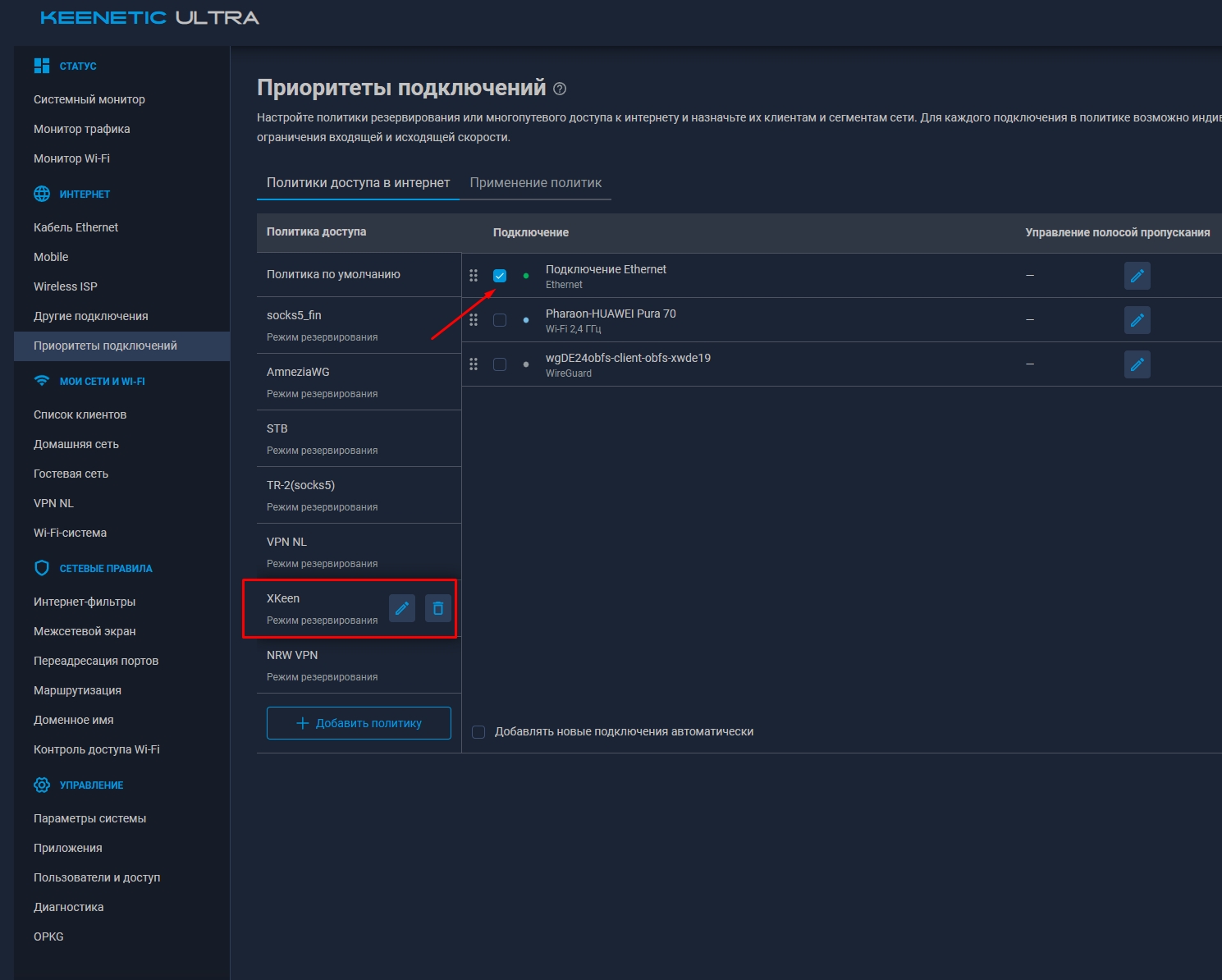
«Приоритеты подключений»: создайте отдельную политику XKeen. На снимке выделена её строка; состав подключений у вас может отличаться.Connection priorities: create a separate XKeen policy. Its row is marked in the screenshot; your connection list may differ.
- 1
Откройте «Приоритеты подключений» и создайте отдельную политику XKeen.
- 2
Назначьте политике только одно тестовое устройство. Не переводите всю домашнюю сеть через новую конфигурацию до проверки.
- 3
После успешной проверки добавляйте остальные устройства в эту политику по одному.
Перед заменой файловСохраните резервную копию каталогов: /opt/etc/xray/configs/ · /opt/etc/mihomo/
Это ваш быстрый откат.
Entware: какой архив скачать и куда его положить
Найдите точный код модели KN-xxxx на наклейке роутера. Одного названия Giga или Ultra недостаточно: разные поколения используют разные процессоры. Проверьте архитектуру в документации именно вашей модели.
Выберите один установщик Entware
ARM64 / aarch64 — aarch64-installer.tar.gz
MIPS little-endian / mipsel — mipsel-installer.tar.gz
MIPS big-endian / mips — mips-installer.tar.gz
Примеры моделей и архитектур
aarch64 (ARM64): Peak KN-2710, Ultra KN-1811, Giga KN-1012, Hopper KN-3811, Hopper SE KN-3812.
mipsel: Giga KN-1010 / KN-1011, Ultra KN-1810, Extra KN-1710 / KN-1711 / KN-1713, Hopper KN-3810.
mips: Ultra SE KN-2510, Giga SE KN-2410, DSL KN-2010, Duo KN-2110, Hopper DSL KN-3610.
Сверяйте именно код KN: например, Hopper KN-3810 — mipsel, а Hopper KN-3811 — aarch64. Если вашей модели нет в списке, не выбирайте архив по похожему названию.
Примеры моделей: RockBlack Keenetic Wiki. Это справочный список, а не подтверждение испытаний ManRed на каждом роутере.
Например, Hopper KN-3811 и Titan / Ultra KN-1811 используют aarch64. Архив — установщик пакетов Entware, а не VPN-конфигурация. На компьютере Windows его запускать или распаковывать не нужно.
- 1
Сохраните данные с USB-накопителя. Подготовьте раздел EXT4: форматирование удаляет его содержимое. Подключите накопитель к Keenetic.
- 2
Установите компоненты поддержки USB, EXT и открытых пакетов. Для копирования через сеть включите SMB.
- 3
Откройте накопитель через веб-интерфейс Keenetic или сетевой доступ Windows. В корне раздела создайте папку install.
- 4
Скопируйте выбранный .tar.gz целиком в папку install. Не кладите туда сразу несколько установщиков.
- 5
Откройте «Приложения → OPKG», включите поддержку пакетов и выберите подготовленный раздел. Примените настройки. Если есть поле init-скрипта, укажите /opt/etc/init.d/rc.unslung.
- 6
Дождитесь сообщения Entware installed в системном журнале. Не отключайте накопитель во время установки. Если установка не завершилась, проверьте архитектуру архива, интернет и файловую систему.
OPKG: создайте папку install на накопителе и поместите в неё архив Entware. На снимке кнопка создания папки и архив выделены красным.OPKG: create an install folder on the drive and place the Entware archive inside. The screenshot marks the new-folder button and archive in red.
После завершения подключитесь к оболочке Entware и проверьте менеджер пакетов:
opkg --version

opkg update
Если Entware уже установлен и команда opkg работает, повторная установка не нужна — переходите к XKeen. Установка во внутреннюю память доступна только на отдельных моделях и не заменяет эту USB-инструкцию.
Проверено по документации производителя: установка Entware на USB. Для своей модели откройте её раздел поддержки.
Установите XKeen из официального репозитория
Подключитесь к Entware по SSH. Сначала проверьте архитектуру и свободное место. Скачанный установщик просмотрите до запуска.
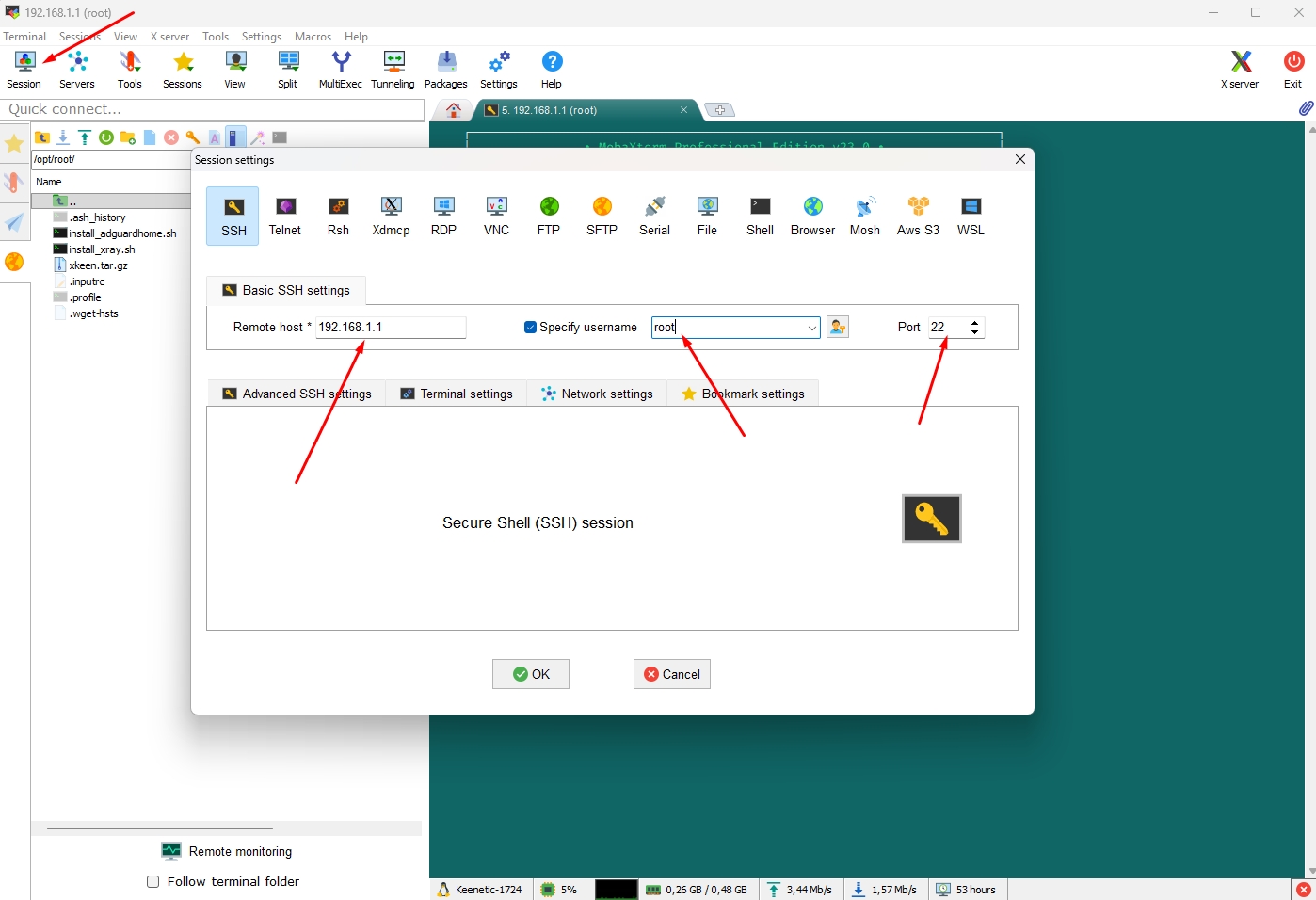
MobaXterm → Session → SSH. Укажите локальный адрес своего роутера, пользователя и настроенный SSH-порт. 192.168.1.1 и 22 на снимке — пример.MobaXterm → Session → SSH. Enter your router’s local address, user and configured SSH port. 192.168.1.1 and 22 in the screenshot are examples.
opkg update
opkg install curl tar unzip
cd /tmp
curl -fL -o install.sh https://raw.githubusercontent.com/jameszeroX/XKeen/main/install.sh
less install.sh
chmod 700 install.sh
./install.sh
Источник установки: репозиторий XKeen
Выберите Xray и Mihomo, GeoIP/GeoSite и автообновление, если эти пункты предлагает используемая версия.
VLESS через Xray / XKeen
Генератор создаёт отдельные файлы Xray и правила: российские назначения и локальная сеть идут напрямую, остальной TCP/UDP — через VPN.

- 1
Откройте генератор ManRed и вкладку Xray. Вставьте одну полную VLESS-ссылку с UUID, адресом, портом и параметрами Reality/TLS.
- 2
Скачайте четыре JSON-файла и 01_keenetic-dot.txt. Обработка ссылки выполняется только в браузере.
- 3
Скопируйте только 02_dns.json, 03_inbounds.json, 04_outbounds.json и 05_routing.json в /opt/etc/xray/configs/.
- 4
Настройте профиль DNS over TLS Keenetic по 01_keenetic-dot.txt, затем проверьте конфигурацию и переключите XKeen на Xray.
xkeen -xray
xkeen -restart
xkeen -status
02_dns.json использует локальный DNS роутера. Шифрованные Cloudflare, Google и резервный Quad9 настраиваются в самом Keenetic, потому что Xray-core не поддерживает DoT как встроенный upstream.
Hysteria2 на Keenetic
Hysteria2 использует QUIC/UDP. Для Xray нужен совместимый актуальный fork; если установленное ядро не знает протокол Hysteria2, используйте Mihomo.
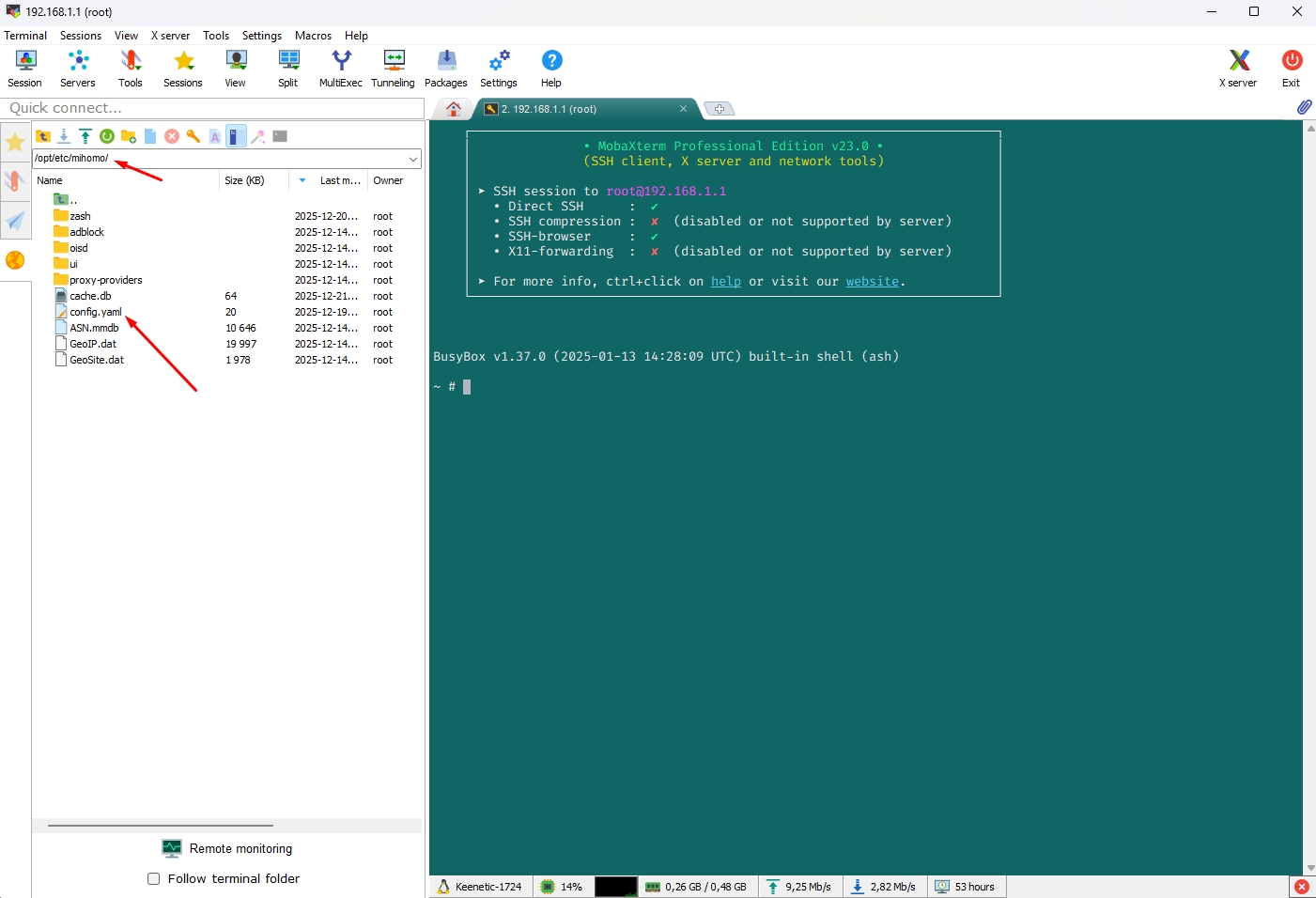
Это файлы Mihomo: папка /opt/etc/mihomo/ и config.yaml, отмеченные стрелками. Снимок относится к этому разделу Mihomo, а не к JSON-файлам Xray.These are Mihomo files: the arrows mark /opt/etc/mihomo/ and config.yaml. This screenshot belongs to this Mihomo section, not the Xray JSON files.
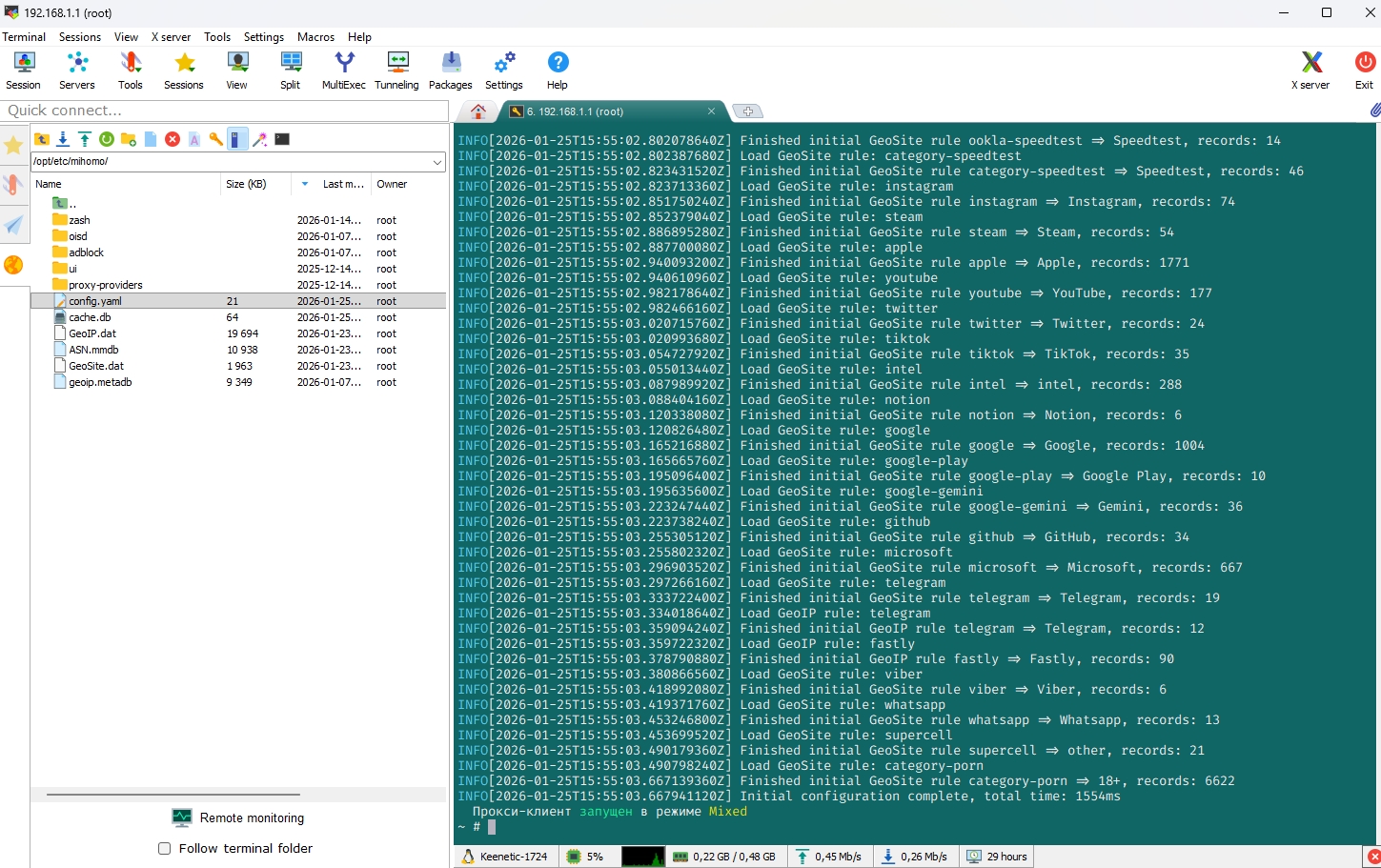
Пример журнала запуска Mihomo. Сообщение «Прокси-клиент запущен» показано для ориентира; оно не заменяет проверку маршрутов и DNS на вашем устройстве.Example Mihomo startup log. The proxy-client-started message is shown as a reference; it does not replace route and DNS checks on your device.
- 1
Оставьте в политике XKeen одно тестовое устройство.
- 2
Вставьте hysteria2:// или hy2:// ссылку в генератор. Обязательны сервер, UDP-порт, пароль и корректный SNI.
- 3
Для совместимого Xray скачайте комплект JSON. Для обычного XKeen выберите Mihomo и скачайте config.yaml.
- 4
Проверьте синтаксис установленным ядром до перезапуска. Если проверка не проходит, сохраните рабочий профиль и используйте Mihomo или VLESS.
- 5
После запуска проверьте обычный сайт, российский ресурс, DNS и приложение с UDP/QUIC.
Если оператор ограничивает UDP
Hysteria2 может не подключиться при исправном сервере. Переключитесь на VLESS Reality/XHTTP или Trojan и не отключайте проверку сертификата.
Mihomo и локальная панель
Mihomo принимает несколько ссылок, умеет выбирать доступный сервер и поддерживает Hysteria2 без специального Xray fork.
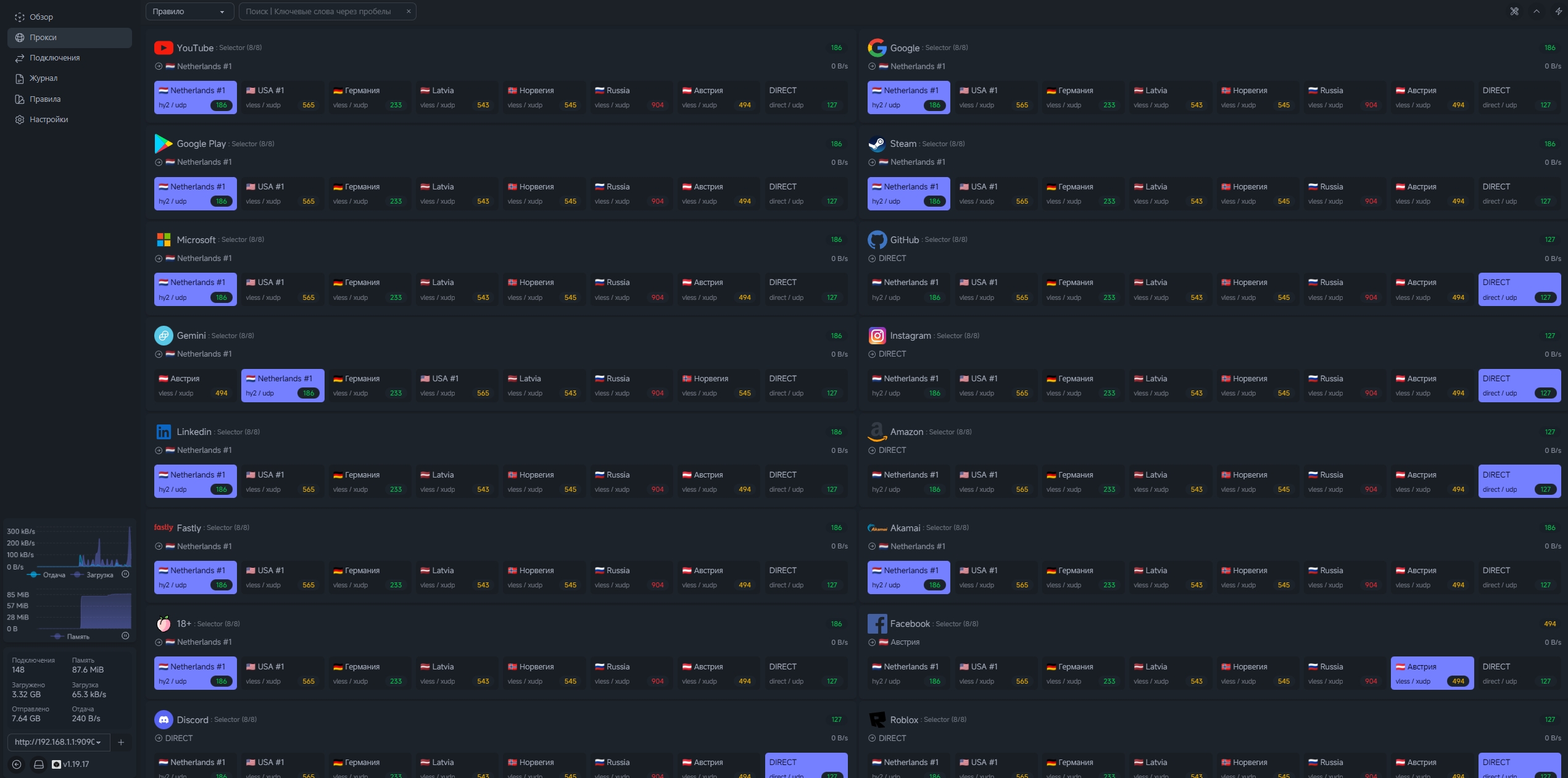
Пример панели Zashboard: группы и выбранные выходы. Названия и задержки относятся к сохранённому снимку, а не к текущему состоянию вашей сети.Example Zashboard panel: groups and selected exits. Names and latency values belong to this saved screenshot, not your current network state.
- 1
Во вкладке Mihomo добавьте до десяти VLESS, Hysteria2, Trojan или Shadowsocks-ссылок. Каждому серверу можно задать имя.
- 2
Оба режима включают AUTO и ручной выбор. «Расширенный» дополнительно включает FALLBACK.
- 3
Скачайте config.yaml и сохраните в /opt/etc/mihomo/config.yaml. Секрет создаётся локально браузером, а контроллер слушает только 127.0.0.1.
- 4
Переключите XKeen на Mihomo, проверьте файл и запустите ядро. Открывайте Zashboard только через локальный SSH-туннель.
xkeen -mihomo
xkeen -restart
xkeen -status
ssh -L 9090:127.0.0.1:9090 root@192.168.1.1
# панель через туннель: http://127.0.0.1:9090/ui/
Вкладка «Подписка URL» создаёт proxy-provider с заданным интервалом. ManRed не загружает эту подписку: обновление выполняет сам роутер.
WireGuard
Используйте полный конфигурационный файл с секциями [Interface] и одной [Peer]. Закрытый ключ обрабатывается только в вашем браузере.
WireGuard через Mihomo: готовый config.yaml сохраняется в папке /opt/etc/mihomo/. Красные стрелки показывают папку и файл. Перед заменой сохраните прежний config.yaml. Здесь показан файловый менеджер, а не окно импорта WireGuard или результат подключения.WireGuard through Mihomo: save the generated config.yaml in /opt/etc/mihomo/. The red arrows mark the folder and file. Back up the previous config.yaml before replacing it. This shows the file manager, not WireGuard import or a connected session.
- 1
Вставьте полную конфигурацию во вкладку Mihomo. Генератор перенесёт ключи, IP-адреса, Endpoint, MTU и PersistentKeepalive. Исходные AllowedIPs не сохраняются: профиль получает 0.0.0.0/0 и ::/0, а маршрутизация определяется правилами Mihomo.
- 2
Скачайте отдельный config.yaml и сохраните прежний файл перед заменой.
- 3
Запустите профиль только на тестовом устройстве и проверьте маршруты, DNS и UDP.
[Interface]
PrivateKey = …
Address = 10.0.0.2/32

[Peer]
PublicKey = …
Endpoint = vpn.example:51820
AllowedIPs = 0.0.0.0/0, ::/0
Не объединяйте INI-конфигурацию WireGuard с URL-серверами в одном запуске генератора.
DNS over TLS на Keenetic
DNS over TLS шифрует DNS-запросы, но сам по себе не направляет трафик устройства через VPN.
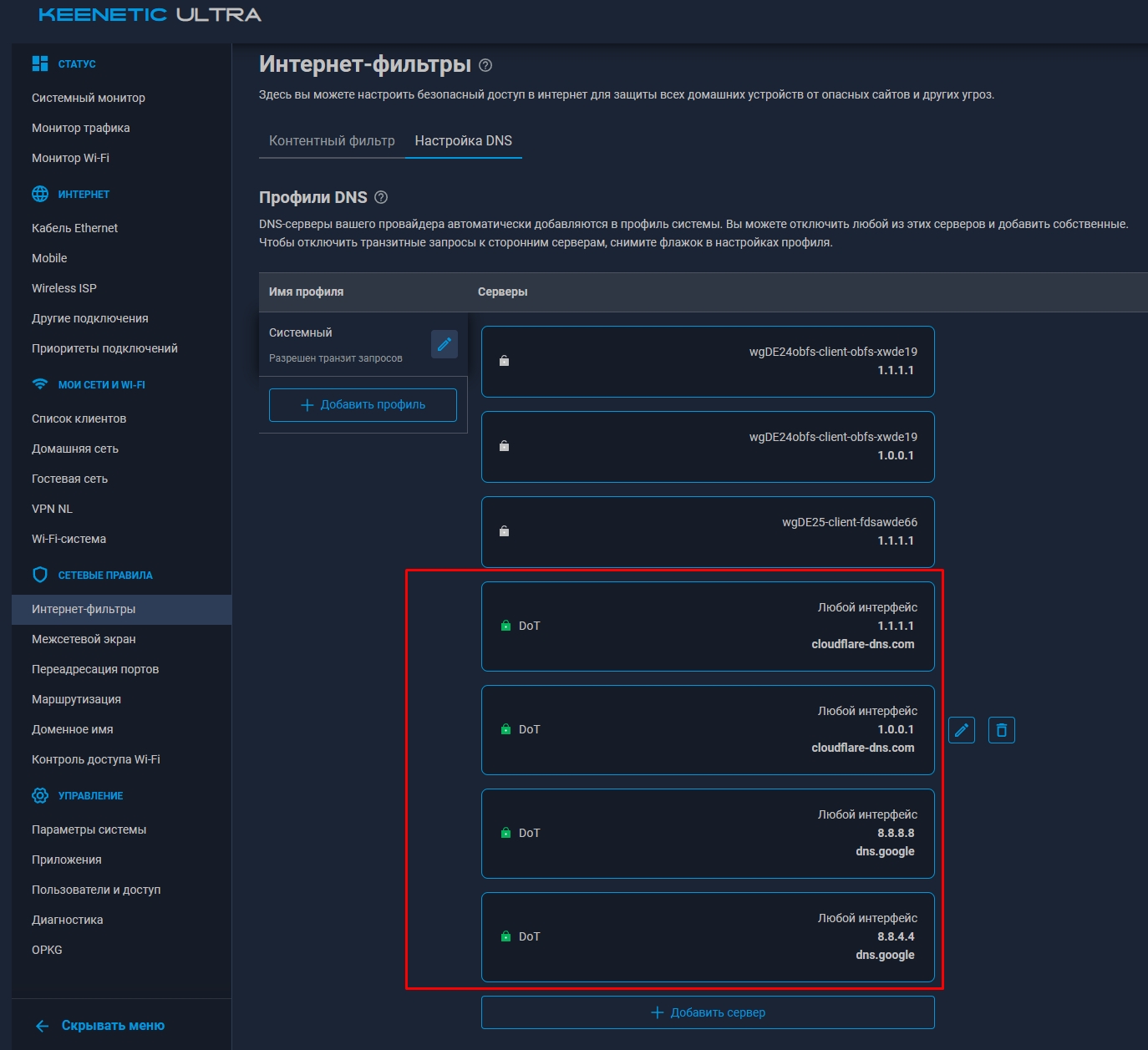
«Интернет-фильтры» → «Настройка DNS»: блок DNS over TLS выделен красной рамкой. Снимок показывает Cloudflare и Google; параметры сверяйте с текстом шага.Internet filters → DNS settings: the red outline marks DNS over TLS. This screenshot shows Cloudflare and Google; use the step text for the required settings.
tls://one.one.one.one1.1.1.1 · 1.0.0.1tls://dns.google8.8.8.8 · 8.8.4.4- 1
В Keenetic откройте раздел DNS over TLS/HTTPS. Название может немного отличаться в вашей версии KeeneticOS.
- 2
Добавьте Cloudflare с именем one.one.one.one и адресами 1.1.1.1, 1.0.0.1; включите DNS over TLS.
- 3
Добавьте Google с именем dns.google и адресами 8.8.8.8, 8.8.4.4; включите DNS over TLS.
- 4
Назначьте созданный DNS-профиль той же политике XKeen, в которой находится тестовое устройство. Удалите из этой политики DNS провайдера и проверьте разрешение имён до подключения остальных устройств.
Как читать тест DNS
Сам результат DNS не доказывает работу туннеля — отдельно проверьте внешний IPv4 и IPv6.
Mihomo: tls://one.one.one.one, tls://dns.google; резерв: tls://dns.quad9.net. Xray: localhost; Keenetic: tls://one.one.one.one, tls://dns.google. Настройки клиентского DNS не меняют системные резолверы VPN-серверов.
Проверка утечек и безопасный откат
Надпись «подключено» на роутере недостаточна. Сначала проверьте файл ядром, затем на одном устройстве подтвердите фактический маршрут IPv4, IPv6, DNS и WebRTC.
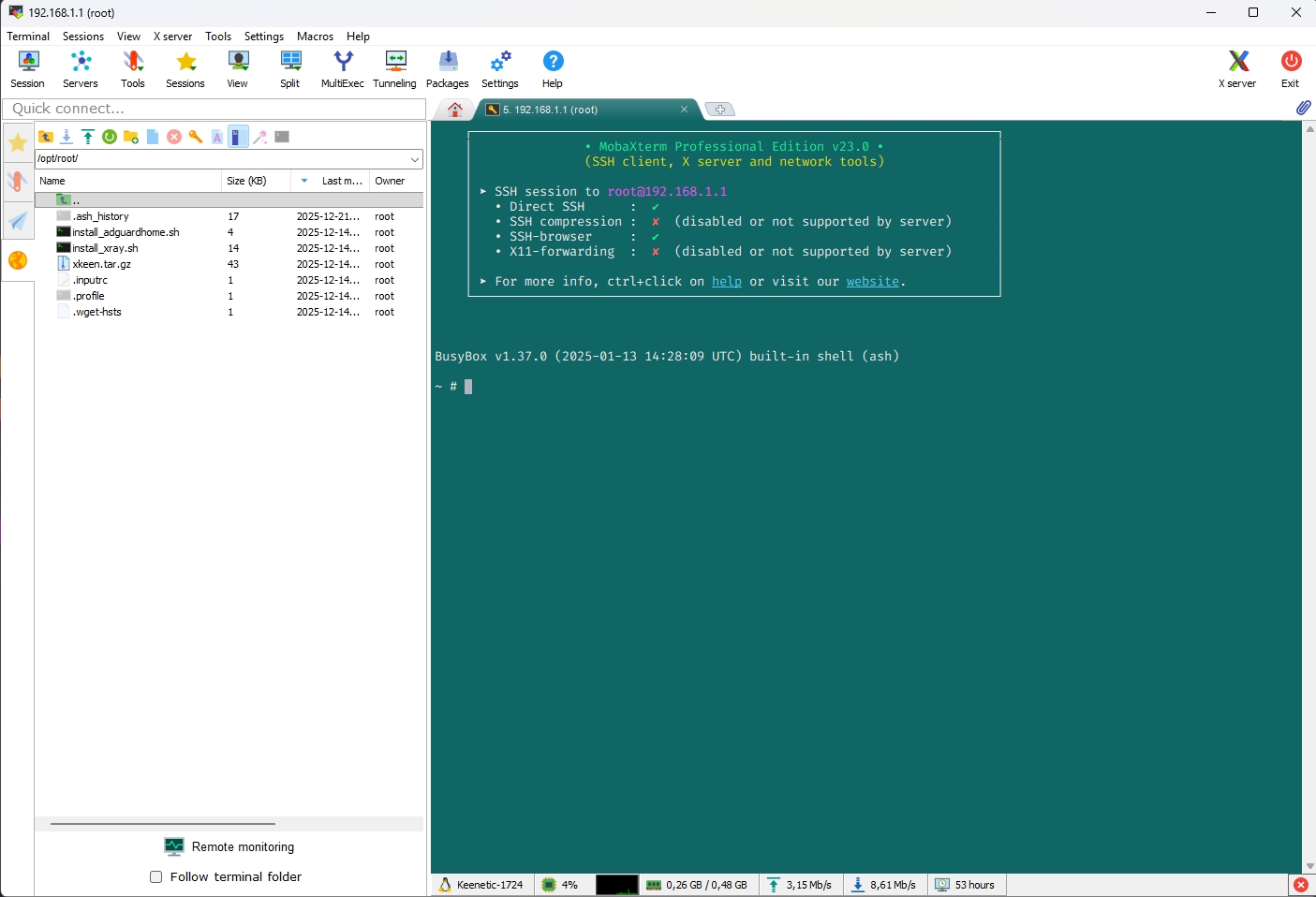
Пример открытой SSH-сессии к роутеру. Введите диагностические команды из текста ниже; сам снимок не подтверждает успешную проверку.Example open SSH session to the router. Run the diagnostic commands from the text below; the screenshot itself does not prove a successful check.
- 1
Проверьте синтаксис config.yaml или JSON тем ядром, которое реально установлено на роутере.
- 2
Запустите Mihomo или Xray/XKeen и назначьте политику только одному тестовому устройству. Убедитесь, что именно это устройство указано в политике XKeen.
- 3
На нероссийском сайте проверки внешний IPv4 должен совпадать с выбранным узлом ManRed. Домашний адрес означает, что VPN-маршрут не работает.
- 4
Публичный IPv6 должен идти через VPN или отсутствовать. Если тест показывает IPv6 интернет-провайдера, временно отключите IPv6 для тестового устройства или его сегмента до настройки полного IPv6-туннеля.
- 5
Сверьте результаты DNS-теста с настройками импортированного профиля. Публичный адрес WebRTC должен совпадать с VPN-выходом.
- 6
Проверьте российский ресурс: при режиме RU DIRECT он должен использовать обычный маршрут. Затем проверьте приложение с UDP/QUIC.
- 7
При любой утечке не подключайте остальные устройства: остановите выбранное ядро, верните сохранённые файлы и прежнюю политику. Не открывайте контроллер наружу для диагностики.